เชื่อมต่อ HubSpot กับ Zentor App
สิ่งที่แชทบอท AI ของคุณได้รับจากการสนทนาจะเข้าสู่ HubSpot โดยไม่ต้องพิมพ์ซ้ำ: มีการสร้างหรืออัปเดตรายชื่อติดต่อ ลีดที่ผ่านการคัดกรองจะกลายเป็นดีล และทีมขายของคุณจะเห็นสรุปบทสนทนาโดยตรงในไทม์ไลน์ของรายชื่อติดต่อ
ตัวอย่างการใช้งานทั่วไป: ผู้มีแนวโน้มเป็นลูกค้าทิ้งอีเมลไว้ในแชท – Zentor App จะสร้างหรืออัปเดตรายชื่อติดต่อใน HubSpot และบันทึกสรุปบทสนทนาเป็นโน้ต ลีดขอดูเดโมหรือแสดงความสนใจซื้อ – Zentor App จะสร้างดีลโดยอัตโนมัติ ทีมขายของคุณทำเครื่องหมายดีลว่าสำเร็จหรือไม่สำเร็จใน HubSpot – สถานะลีดใน Zentor App จะปรับตามนั้น ทำให้คุณเห็นว่าลีดจากแชทใดนำไปสู่การปิดการขาย
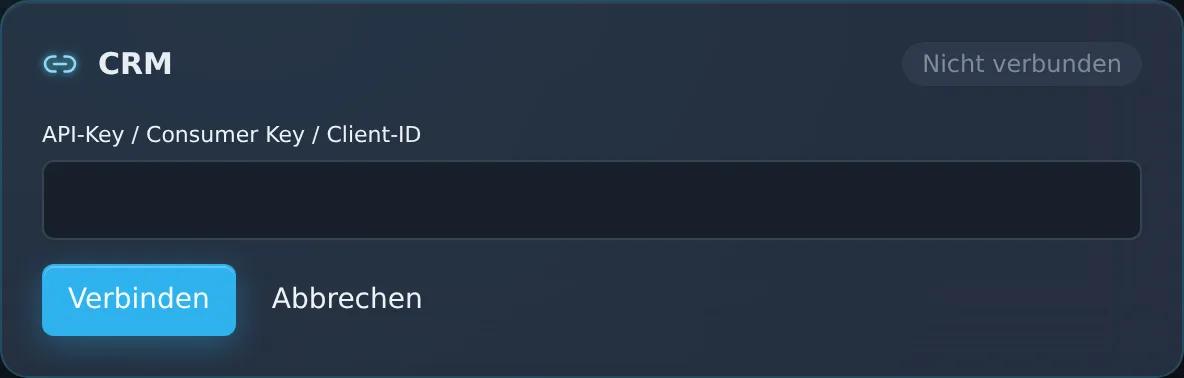
คุณตั้งค่าการเชื่อมต่อในแดชบอร์ดที่หมวด “ตัวเชื่อมต่อกับ CRM/ERP/ร้านค้า” ด้วยโทเค็นของแอปส่วนตัว HubSpot โดยสามารถกำหนดขั้นตอนดีลของไปป์ไลน์คุณได้ที่นั่นด้วย ต้องมีโมดูลเสริมการเชื่อมต่อ CRM (39 €/เดือน) หากต้องการ ทีม Zentor จะช่วยคุณ
ขอบเขตการทำงาน
สร้างหรืออัปเดตรายชื่อติดต่ออัตโนมัติ – จับคู่ด้วยอีเมล
สร้างดีลอัตโนมัติสำหรับลีดที่ผ่านการคัดกรอง
สรุปบทสนทนาเป็นโน้ตใน HubSpot
สถานะดีล (สำเร็จ/ไม่สำเร็จ) ย้อนกลับเข้าสู่ Zentor App
มุมมองในแดชบอร์ดของ Zentor App
คำถามที่พบบ่อย
ต้องใช้อะไรบ้างสำหรับการตั้งค่า
โทเค็นของแอปส่วนตัวจากบัญชี HubSpot ของคุณ และโมดูลเสริมการเชื่อมต่อ CRM คุณกรอกโทเค็นในแดชบอร์ดที่หมวด “ตัวเชื่อมต่อกับ CRM/ERP/ร้านค้า” หากต้องการ ทีม Zentor จะช่วยคุณ
Zentor App ส่งข้อมูลใดไปยัง HubSpot
รายชื่อติดต่อพร้อมอีเมลและข้อมูลบริษัท สถานะลีด และสรุปบทสนทนา สำหรับลีดที่ผ่านการคัดกรอง – เช่น ขอดูเดโมหรือแสดงความสนใจซื้อ – จะมีการสร้างดีลเพิ่มเติมด้วย
สถานะดีลใน HubSpot จะเป็นอย่างไร
Zentor App จะซิงค์สถานะดีลของคุณเป็นประจำ เมื่อดีลถูกทำเครื่องหมายว่าสำเร็จหรือไม่สำเร็จใน HubSpot Zentor App จะนำสถานะนี้ไปใช้กับลีดที่เกี่ยวข้อง
ฉันสามารถใช้ขั้นตอนดีลของตัวเองได้ไหม
ได้ ในแดชบอร์ด คุณกำหนดได้ว่าขั้นตอนใดของไปป์ไลน์คุณแทนดีลที่เปิดอยู่ สำเร็จ และไม่สำเร็จ หากไม่ระบุ จะใช้ขั้นตอนของไปป์ไลน์เริ่มต้นของ HubSpot
ตั้งค่าตัวเชื่อมต่อนี้สำหรับธุรกิจของคุณ
พูดคุยกับเราเกี่ยวกับกรณีการใช้งานของคุณ – เราจะแสดงให้คุณเห็นว่าการเชื่อมต่อกับระบบของคุณตั้งค่าอย่างไร