Подключение Google Calendar к Zentor App
Zentor App учитывает записи в вашем календаре Google Calendar при записи на приём и автоматически вносит туда новые, перенесённые или отменённые встречи — так ваш календарь остаётся единственным надёжным обзором для вашей команды.
Типичные сценарии: клиент бронирует консультацию в чате — предлагаются только свободные по вашему календарю времена, и встреча тут же появляется в Google Calendar. Клиент переносит или отменяет встречу — запись в календаре автоматически корректируется. Вы блокируете время в Google Calendar для совещания или отпуска — это время больше не предлагается клиентам.
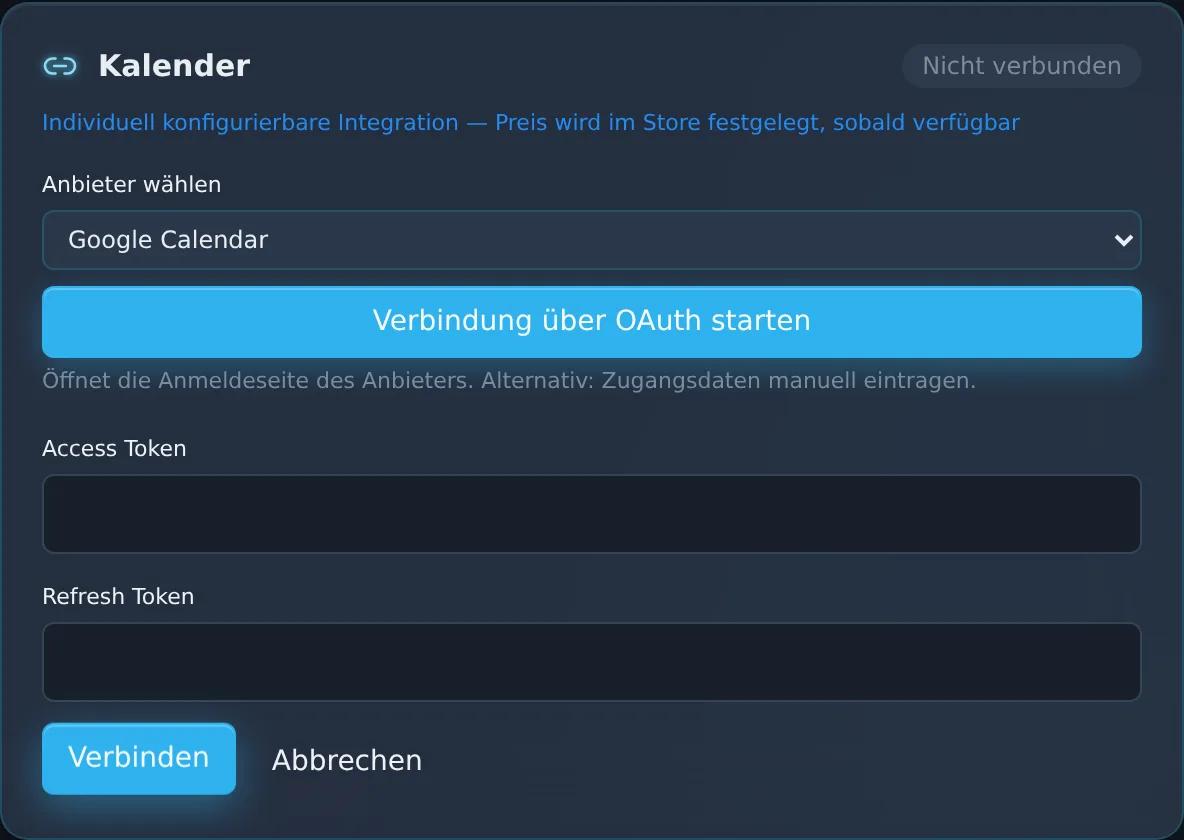
Подключение вы устанавливаете в панели управления в разделе «Коннекторы CRM/ERP/магазина» через вход в ваш аккаунт Google. Само подключение не является платным дополнительным модулем; для записи через ИИ-чат-бота используется дополнительный модуль «Календарь/Запись на приём» (19 €/месяц). По желанию команда Zentor поможет вам.
Функционал
Подключение через вход в аккаунт Google
Проверка доступности по вашим встречам в календаре
Автоматическое создание, изменение и удаление встреч
Вид в панели управления Zentor App
Часто задаваемые вопросы
Что мне нужно для настройки?
Аккаунт Google. Вы подключаете его в панели управления в разделе «Коннекторы CRM/ERP/магазина» в несколько кликов через вход у провайдера. По желанию команда Zentor вам поможет.
Стоит ли интеграция календаря дополнительно?
Само подключение не является платным дополнительным модулем. Для записи через ИИ-чат-бота используется дополнительный модуль «Календарь/Запись на приём» (19 €/месяц).
Как Zentor App предотвращает двойные бронирования?
Перед каждым бронированием Zentor App проверяет записи в вашем календаре Google Calendar. Занятое время — например, совещания или отпуск — клиентам не предлагается.
Что происходит при переносе или отмене встречи?
Zentor App обновляет встречу в вашем календаре Google Calendar или удаляет её — ваш календарь остаётся актуальным.
Настроить этот коннектор для Вашей компании
Расскажите нам о своей задаче — мы покажем, как настраивается подключение к вашей системе.