Koble Google Calendar til Zentor App
Zentor App tar ved timebestilling hensyn til oppføringene i Google Calendar-kalenderen din og registrerer automatisk nye, flyttede eller kansellerte avtaler der – slik forblir kalenderen din den ene pålitelige oversikten for teamet ditt.
Typiske bruksområder: En kunde bestiller en rådgivningstime i chatten – kun tider som er ledige i kalenderen din, foreslås, og avtalen vises umiddelbart i Google Calendar. En kunde flytter eller kansellerer avtalen – kalenderoppføringen justeres automatisk. Du blokkerer tid i Google Calendar til et møte eller ferie – denne tiden foreslås ikke lenger til kunder.
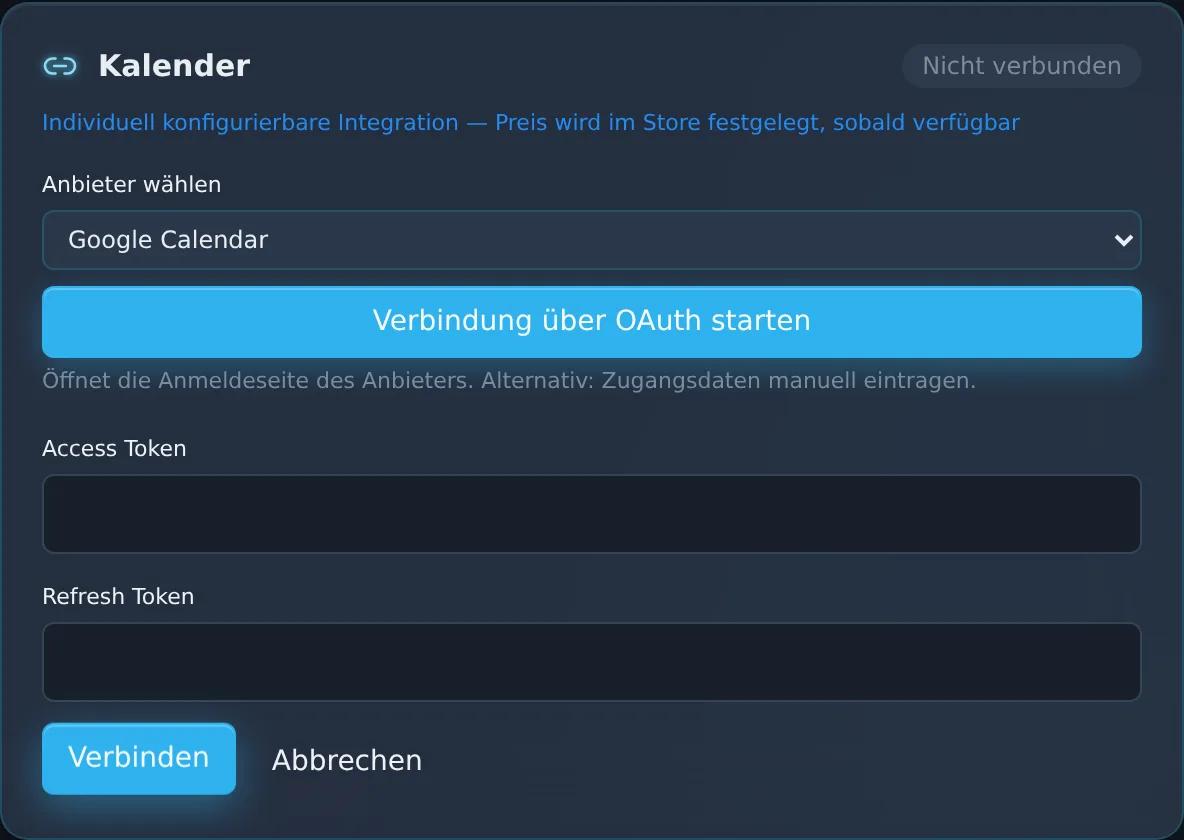
Tilkoblingen etablerer du i dashbordet under «CRM-/ERP-/nettbutikk-konnektorer» ved innlogging med Google-kontoen din. Selve tilkoblingen er ikke en tilleggsmodul som koster ekstra; til timebestilling via KI-chatboten bruker du tilleggsmodulen Kalender/timebestilling (19 €/måned). Om ønskelig hjelper Zentor-teamet deg.
Funksjonsomfang
Tilkobling via innlogging med Google-kontoen din
Tilgjengelighetskontroll basert på kalenderavtalene dine
Automatisk oppretting, endring og sletting av avtaler
Visning i Zentor App-dashbordet
Ofte stilte spørsmål
Hva trenger jeg for oppsettet?
En Google-konto. Du kobler den til i dashbordet under «CRM-/ERP-/nettbutikk-konnektorer» med noen få klikk ved innlogging hos leverandøren. Om ønskelig hjelper Zentor-teamet deg.
Kreves det ekstra betaling for kalendertilkoblingen?
Selve tilkoblingen er ikke en tilleggsmodul som koster ekstra. Til timebestilling via KI-chatboten bruker du tilleggsmodulen Kalender/timebestilling (19 €/måned).
Hvordan forhindrer Zentor App dobbeltbooking?
Før hver booking kontrollerer Zentor App avtalene i Google Calendar-kalenderen din. Opptatte tider – som møter eller ferie – foreslås ikke til kunder.
Hva skjer hvis en avtale flyttes eller kanselleres?
Zentor App oppdaterer avtalen i Google Calendar-kalenderen din eller fjerner den – kalenderen din forblir oppdatert.
Sett opp denne connectoren for virksomheten din
Snakk med oss om ditt bruksområde – vi viser deg hvordan tilkoblingen til systemet ditt settes opp.