Connecter Freshdesk à Zentor App
Lorsque votre chatbot IA transfère une conversation à un collaborateur, Zentor App crée automatiquement un ticket Freshdesk contenant l'historique de la conversation. Votre équipe continue de travailler dans son environnement habituel et n'a rien à redemander au client.
Cas d'usage typiques : un client signale une réclamation que le chatbot ne peut pas résoudre définitivement – lors du transfert, un ticket est créé avec les coordonnées, l'historique de la conversation et le motif du transfert, puis attribué directement à votre agent par défaut. Si la même conversation est de nouveau transférée plus tard, Zentor App complète le ticket existant par une note au lieu d'en créer un second. Les tickets existants sont en outre régulièrement synchronisés avec Zentor App.
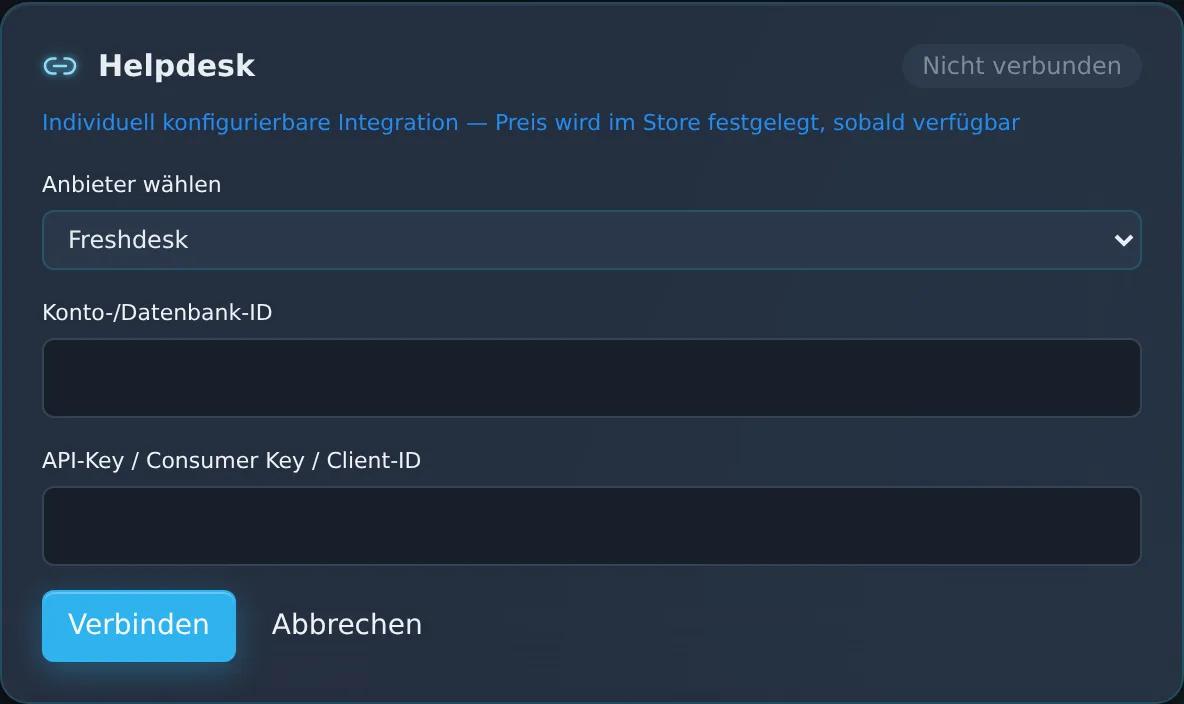
Vous avez besoin de l'adresse de votre compte Freshdesk (par ex. votreentreprise.freshdesk.com) et de votre clé API ; vous pouvez en option indiquer l'identifiant de l'agent par défaut. Vous saisissez ces données dans le tableau de bord, dans la rubrique « Connecteurs CRM/ERP/boutique ». La connexion Freshdesk n'est pas un module complémentaire payant et reste facultative – Zentor App fonctionne aussi sans système de helpdesk. Sur demande, l'équipe Zentor vous accompagne lors de la configuration.
Périmètre fonctionnel
Connexion par clé API Freshdesk
Ticket automatique à chaque transfert vers votre équipe – avec l'historique de la conversation
Attribution à votre agent par défaut, nouveaux transferts ajoutés en note au même ticket
Synchronisation régulière de vos tickets
Aperçu dans le tableau de bord Zentor App
Questions fréquentes
De quoi ai-je besoin pour la configuration ?
Vous avez besoin de l'adresse de votre compte Freshdesk (par ex. votreentreprise.freshdesk.com) et de votre clé API ; en option, vous indiquez l'identifiant de l'agent par défaut. Vous saisissez ces données dans le tableau de bord, dans la rubrique « Connecteurs CRM/ERP/boutique ». Sur demande, l'équipe Zentor vous aide.
Quand un ticket est-il créé ?
À chaque transfert d'une conversation à un collaborateur – que ce soit le chatbot qui transfère ou que la conversation soit escaladée manuellement. Un nouveau transfert de la même conversation complète le ticket existant par une note.
Puis-je définir qui reçoit les tickets ?
Oui. Dans le tableau de bord, vous définissez un agent par défaut auquel sont attribués tous les tickets issus des transferts de conversation. Vous modifiez l'attribution de tickets individuels comme d'habitude dans Freshdesk.
De quelles informations client Freshdesk a-t-il besoin ?
Freshdesk ne crée des tickets qu'avec l'adresse e-mail ou le numéro de téléphone du client. Si aucun des deux n'est disponible, aucun ticket n'est créé et un avertissement s'affiche dans le journal d'activité du connecteur.
Configurer ce connecteur pour votre entreprise
Parlez-nous de votre cas d'usage : nous vous montrons comment la connexion à votre système est mise en place.